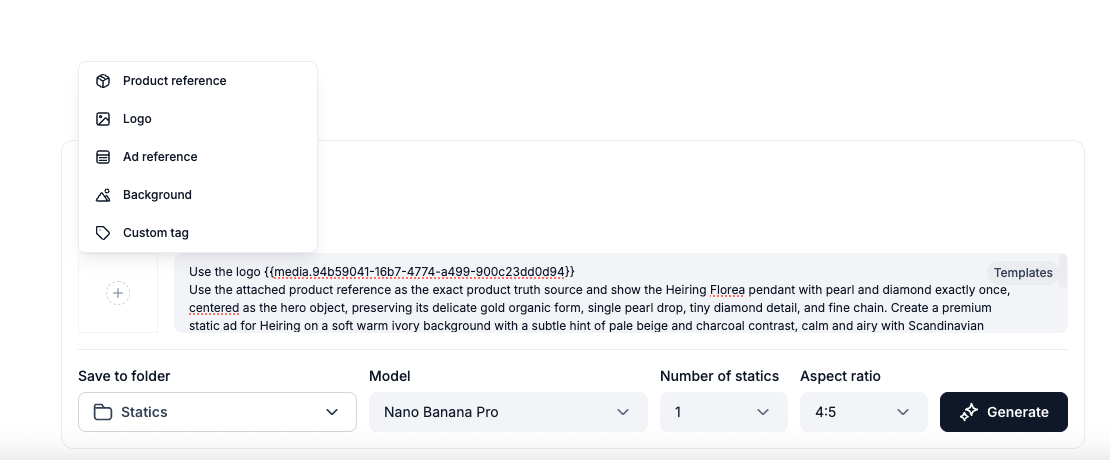
En produktreference lader dig pege AI’en hen på et specifikt produktbillede, du har uploadet, så den sikrer, at netop det billede bruges i det genererede creative. Når du tilføjer en produktreference, giver Campaign Builder dig et unikt tag – for eksempel {{media.94b59041-16b7-4774-a499-900c23dd0d94}} – som du kan indsætte hvor som helst i din prompt.
Sådan tilføjer du en produktreference
Tip: Du kan tilføje flere produktreferencer i den samme prompt. Hver får sit eget unikke tag.

Tilføj dit logo
Tilføjelse af dit logo sikrer, at det vises konsekvent i dine genererede statics. Når det er uploadet, vil Campaign Builder indarbejde dit logo i creativet som en del af genereringen.
Sådan tilføjer du et logo
Tip: Brug en PNG-fil med gennemsigtig baggrund for de mest rene resultater på tværs af forskellige creative-stilarter.
Tilføj en annoncereference
En annoncereference lader dig bruge en eksisterende annonce – såsom en konkurrents creative – som visuel inspiration. AI’en kopierer ikke annoncen direkte, men bruger den som en stilguide, når din static genereres. Det er en nyttig måde at matche den kreative kvalitet eller det format, du beundrer i andre annoncer.
Sådan tilføjer du en annoncereference
Bemærk: AI’en bruger annoncereferencer udelukkende som vejledning til visuel stil. Dine branddetaljer, dit produkt og dine budskaber hentes altid fra dine egne input.
Tilføj en baggrund
Campaign Builder tilbyder et udvalg af baggrundstemaer, som du kan anvende på din static. Valg af baggrund hjælper med at sætte stemning og kontekst for creativet, uden at du selv behøver at finde eller skabe en.
Sådan vælger du en baggrund
Tip: Baggrundstemaer passer godt sammen med produktreferencebilleder. Prøv flere temaer for at se, hvilket der passer bedst til dit produkt.
Opret et custom tag
Et custom tag fungerer ligesom et produktreference-tag, men for ethvert billede, du vælger – ikke kun produktbilleder. Det er nyttigt, når du vil genbruge et specifikt visuelt asset (såsom et lifestyle-billede, en rekvisit eller et brandelement) på tværs af flere genereringer.
Når du opretter et custom tag, tildeler Campaign Builder et unikt tag til dit billede, som du kan indsætte i enhver prompt, på enhver placering.
Sådan opretter du et custom tag
Bemærk: Custom tags bevares i din konto, så du kan genbruge dem på tværs af flere sessioner og kampagner.
Tip: Custom tags er gode til at bevare konsistens på tværs af en serie annoncer – for eksempel ved altid at bruge det samme hero-billede eller det samme brandede baggrundselement.