Campaign Builder Help Center

Generering af statics

Brug en promptskabelon

Campaign Builder indeholder 40 klar-til-brug promptskabeloner, der er designet til forskellige annoncedesigns og mål. Hver skabelon er forudskrevet – alt, du skal gøre, er at tilføje din produkt-side-URL og et produktbillede.

Sådan bruger du en promptskabelon

  • Åbn AI Statics-generatoren.
  • Klik på Vælg en skabelon.
  • Gennemse de 40 tilgængelige skabeloner, og klik på den, du vil bruge. En forhåndsvisning af prompten vises.
  • Indtast din produkt-side-URL i feltet for produktside. Campaign Builder henter produktdetaljer automatisk.
  • Upload et produktbillede ved at klikke på Tilføj produktbillede og vælge en fil fra din enhed.
  • Klik på Generér for at oprette din static.

Tip: Skabeloner er organiseret efter kreativ stil. Gennemse et par stykker for at finde en, der matcher den type annonce, du vil producere.

__wf_reserved_inherit

Skriv din egen prompt

Hvis du vil have fuld kreativ kontrol, kan du springe skabelonerne over og skrive din egen prompt fra bunden. Det er nyttigt, når du har en meget specifik kreativ retning i tankerne.

Sådan bruger du din egen prompt

  • Åbn AI Statics-generatoren.
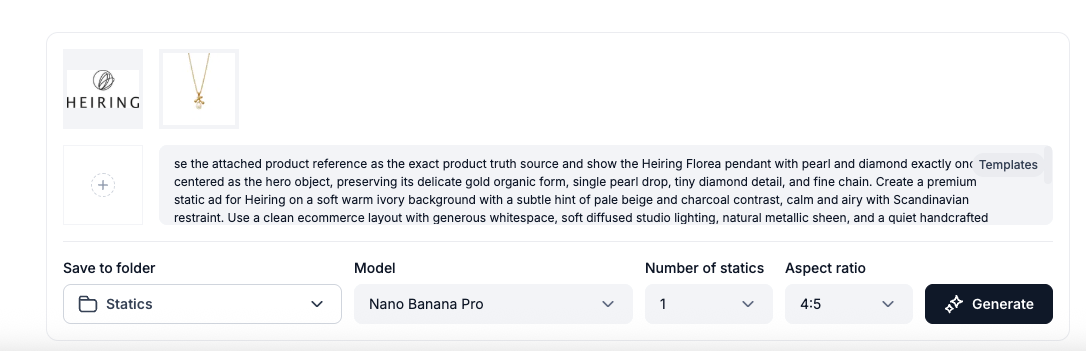
  • Skriv din prompt i tekstfeltet. Beskriv den visuelle stil, stemning, indhold og eventuelle specifikke elementer, du vil have inkluderet.
  • Tilføj eventuelle referenceinput (produktbillede, logo, baggrund osv.) efter behov.
  • Klik på Generér.

Bemærk: Du kan indsætte referencetags direkte i din brugerdefinerede prompt for at fortælle AI’en, hvilke specifikke billeder der skal bruges. Se artiklen Customizing Your Creative for detaljer om referencetags.
__wf_reserved_inherit

Vælg et billedformat

Før du genererer, skal du vælge det billedformat, der matcher, hvor du planlægger at køre annoncen. Campaign Builder understøtter fem formater:

  • 1:1 – Kvadratisk format. Ideelt til Facebook- og Instagram-feedannoncer.
  • 4:5 – Lodret portræt. Velegnet til Instagram-feed og Facebook-annoncer.
  • 9:16 – Lodret fuldskærm. Designet til Stories og Reels.
  • 9:16 (Safe Zone) – Lodret fuldskærm med en safe zone anvendt, så centralt indhold forbliver synligt på alle enheder og ikke dækkes af UI-elementer.
  • 16:9 – Liggende / widescreen. Bedst til YouTube og bannerplaceringer.

Sådan vælger du et billedformat

  • I AI Statics-generatoren skal du finde vælgeren til billedformat.
  • Klik på det format, du vil bruge.
  • Fortsæt med din prompt og generering som normalt.

Tip: Du kan også ændre billedformatet på en eksisterende static efter generering – se artiklen Managing & Reusing Statics.

Generér op til 5 statics på én gang

I stedet for at generere én static ad gangen kan du generere op til 5 variationer i én kørsel. Det er nyttigt, når du vil have flere kreative muligheder at vælge imellem, eller når du planlægger at A/B-teste forskellige versioner.

Sådan genererer du flere statics

  • Opsæt din prompt eller skabelon som normalt.
  • Find mængdevælgeren (mærket Antal statics eller lignende).
  • Vælg, hvor mange statics der skal genereres – mellem 1 og 5.
  • Klik på Generér. Alle valgte variationer oprettes i én batch.

Bemærk: Hver static i batchen tæller som én generering i din månedlige kvote. At generere 5 på én gang bruger 5 genereringer.

Relaterede hjælpeartikler
Find flere guides og dokumentation, der uddyber dette emne og hjælper dig med at løse lignende udfordringer.
Se alle hjælpeartikler