Campaign Builder Help Center

Administration og genbrug af statics

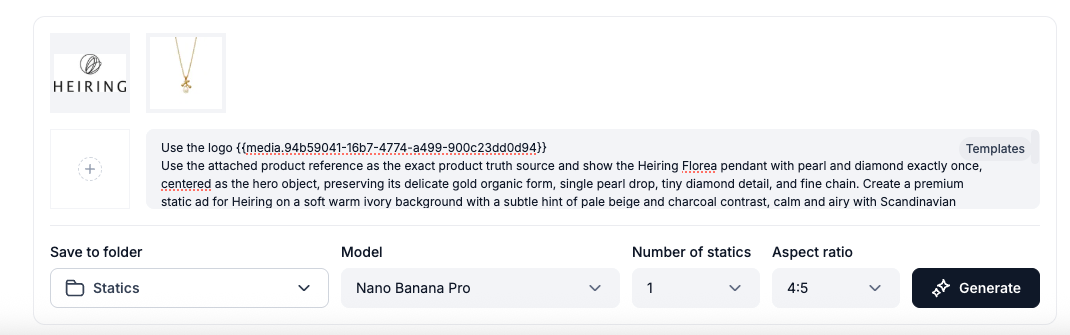
Gem statics i en mappe

Du kan gemme dine genererede statics i en specifik mappe for at holde dit arbejde organiseret – særligt nyttigt, når du håndterer flere brands eller kampagner.

Sådan gemmer du en static i en mappe

  • Når du har genereret en static, skal du klikke på knappen Save på den static, du vil gemme.
  • Vælg mappen i menulinjen. Vælg en eksisterende mappe, eller opret en ny ved at klikke på New Folder og indtaste et navn.
  • Klik på Save. Staticen gemmes nu i den valgte mappe.

Tip: Opret mapper efter brand, kampagne eller måned, så dine statics er nemme at finde og administrere over tid.
__wf_reserved_inherit

Download en static eller ændr dens billedformat

Når en static er genereret, kan du downloade den til brug i dine kampagner eller generere en ny version i et andet billedformat – uden at skulle genskabe prompten fra bunden.

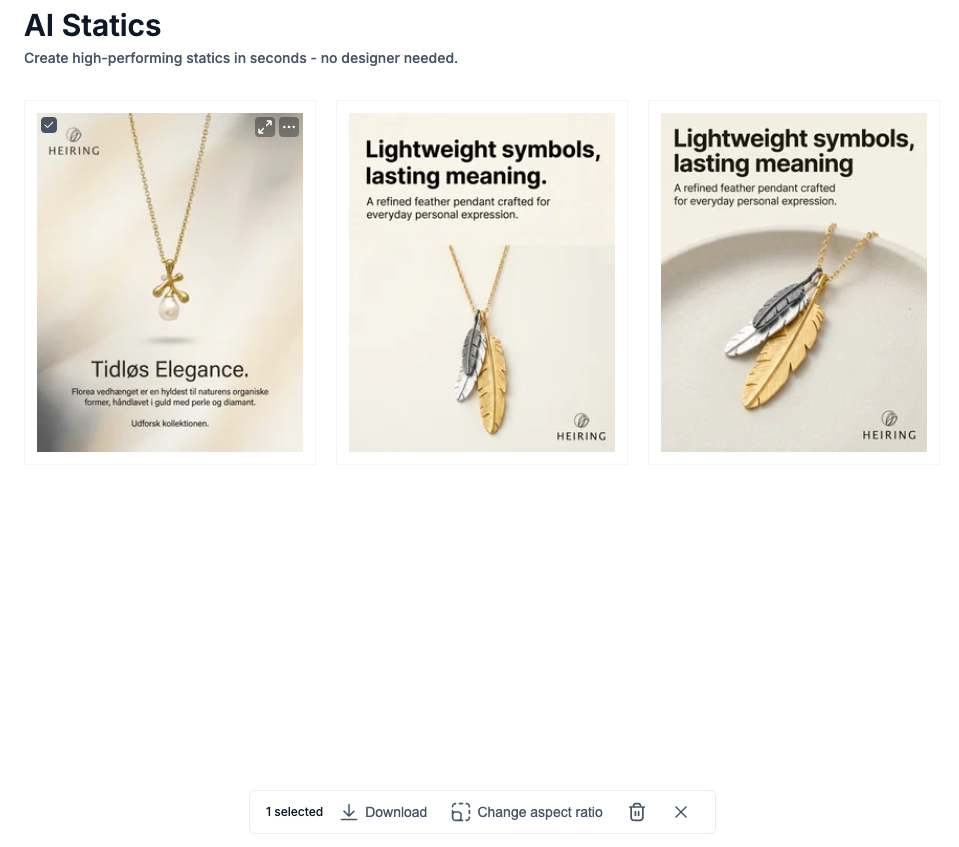
Sådan downloader du en static

  • Find den static, du ønsker, i dine genererede resultater eller i en gemt mappe.
  • Klik på staticen for at vælge den.
  • Klik på Download. Filen gemmes på din enhed.

Sådan ændrer du billedformatet på en eksisterende static

  • Vælg den static, du vil tilpasse, og markér afkrydsningsfeltet i øverste venstre hjørne.
  • Klik på Change Aspect Ratio.
  • Vælg det nye billedformat, du ønsker (f.eks. skift fra 1:1 til 9:16).
  • Klik på Generate. Campaign Builder producerer en ny version af staticen i det valgte format og bevarer den samme kreative retning.

Bemærk: Ændring af billedformat genererer en ny static og tæller som én generering i din månedlige kvote.
__wf_reserved_inherit

Forhåndsvis en static og genbrug dens prompt

Hver genereret static gemmer en komplet historik over, hvordan den blev oprettet — inklusive den anvendte prompt, alle tilføjede referencebilleder og den AI-model, der genererede den. Du kan til enhver tid gennemgå disse oplysninger og genbruge prompten til at skabe nye variationer.

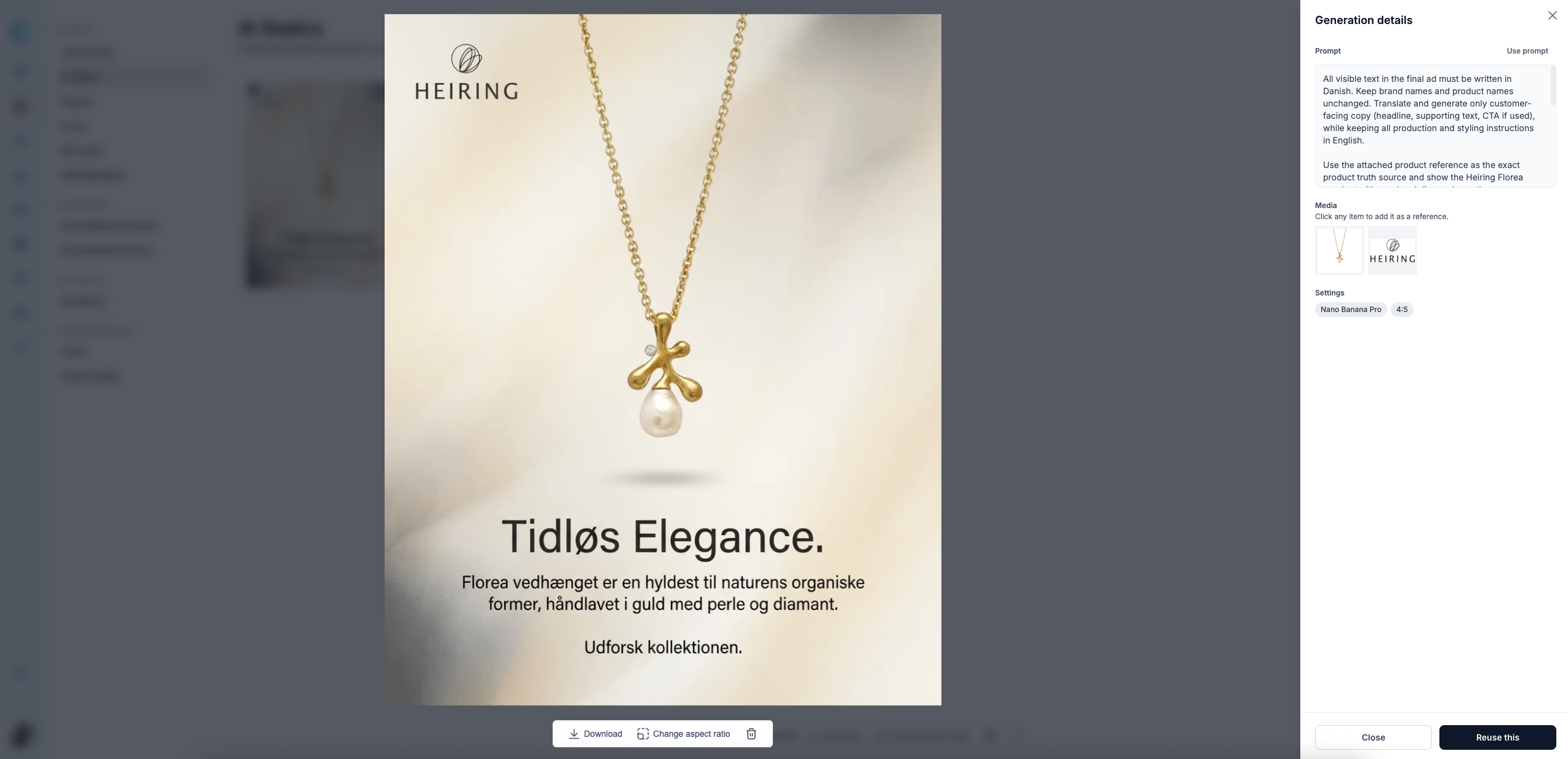
Sådan forhåndsviser du en static og ser dens detaljer

  • Hold musen over en genereret static, så får du et udvid-ikon i øverste højre hjørne.
  • Forhåndsvisningspanelet viser: den fulde prompt, alle referencebilleder (produkt, logo, baggrund, ad reference, custom tags) samt AI-modelversionen.
  • For at genbruge prompten skal du klikke på Reuse Prompt. Generatoren åbner med den samme prompt og forudfyldte indstillinger, klar til at du kan justere eller køre igen.

Tip: At genbruge en prompt er en hurtig måde at skabe nye variationer af en static, der har performet godt – justér blot ét element og generér.
__wf_reserved_inherit

Tilføj en aktuel static som reference

Du kan bruge enhver af dine tidligere genererede statics som visuel reference, når du opretter nye. Det hjælper dig med at fastholde et ensartet look and feel på tværs af et sæt annoncer ved at styre AI’en mod en stil, du allerede har godkendt.

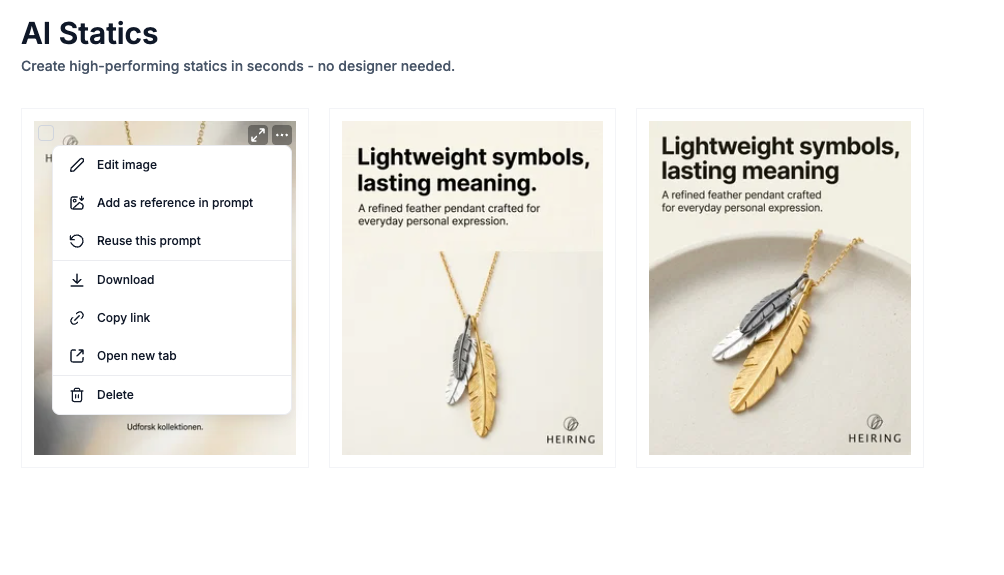
Sådan tilføjer du en aktuel static som reference

  • I browse-panelet skal du klikke på Ad Reference eller holde musen over en static, du har oprettet, og klikke på de 3 prikker. Vælg "Add as reference in prompt.
  • Klik på den static, du vil bruge som reference, og bekræft dit valg.
  • Den valgte static vises som referenceinput. AI’en bruger den som stilguide, når den genererer dit næste kreative.
  • Klik på Generate som normalt.

Tip: Dette er især nyttigt til at bevare visuel konsistens på tværs af en annoncekampagne – generér én stærk static, og brug den derefter som reference til alle variationerne.
__wf_reserved_inherit
Relaterede hjælpeartikler
Find flere guides og dokumentation, der uddyber dette emne og hjælper dig med at løse lignende udfordringer.
Se alle hjælpeartikler