Når du vælger én eller flere statics, tjekker Campaign Builder antallet af valgte statics og deres billedformater (aspect ratios) og låser derefter automatisk de relevante publiceringsmuligheder op:
Bemærk: Muligheder, der ikke matcher dit aktuelle valg, vil være nedtonet. For eksempel bliver Karruselannonce først tilgængelig, når du har valgt to eller flere 1:1-statics.
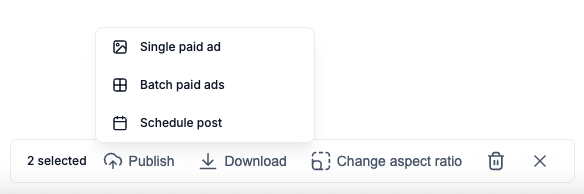
Publicér som en enkelt betalt annonce
Brug denne mulighed til at lancere én static som en standard annonce med ét billede på Facebook eller Instagram. Du kan forbinde den til en eksisterende kampagne og et eksisterende annoncesæt eller oprette en ny.
Sådan publicerer du en enkelt betalt annonce
Tip: Sørg for, at din Meta-annoncekonto er forbundet i Campaign Builder Settings, før du bruger denne funktion.
Publicér som en karruselannonce
En karruselannonce lader dig vise flere billeder i én annonceenhed, hvor hvert billede er et kort, man kan swipe i. Campaign Builder arrangerer automatisk dine valgte statics som karruselkort.
For at bruge denne mulighed skal du vælge to eller flere statics, som alle er i 1:1 (kvadratisk) format. Blandede billedformater understøttes ikke til karruselannoncer.
Sådan publicerer du en karruselannonce
Bemærk: Meta-karruselannoncer kræver, at alle kort er i 1:1-format. Hvis du har statics i andre billedformater, skal du generere nye 1:1-versioner, før du publicerer som karrusel.
Tip: Karruselannoncer fungerer godt til at fremvise flere produkter, farvevarianter eller en trinvis historie i én annonceplacering.
Publicér som batch betalte annoncer
Batch betalte annoncer lader dig publicere flere statics som individuelle annoncer i én handling. Hver static bliver til sin egen annonce – Campaign Builder opretter dem alle på én gang, så du slipper for at opsætte hver annonce manuelt.
Sådan publicerer du batch betalte annoncer
Tip: Batch-publicering er ideelt efter generering af 3 til 5 variationer af den samme creative – publicér dem alle i det samme annoncesæt for nem A/B-sammenligning i Meta Ads Manager.
Planlæg et opslag på sociale medier
Brug Scheduler til at publicere en hvilken som helst static (eller gruppe af statics) som et organisk opslag på sociale medier på Facebook, Instagram, TikTok eller Linkedin. Du vælger platformen, angiver dato og tidspunkt, skriver en tekst, og Campaign Builder klarer resten.
Bemærk: Planlagte opslag vises i din Campaign Builder-kalender for sociale medier, hvor du kan redigere eller annullere dem, før de går live.
Tip: Hvis du vælger flere statics til et planlagt opslag, bliver de publiceret som et opslag med flere billeder. Sørg for, at billederne er i den rækkefølge, du ønsker, før du planlægger.

