https://business.facebook.com/commerce/?business_id=1xxxxxxxx

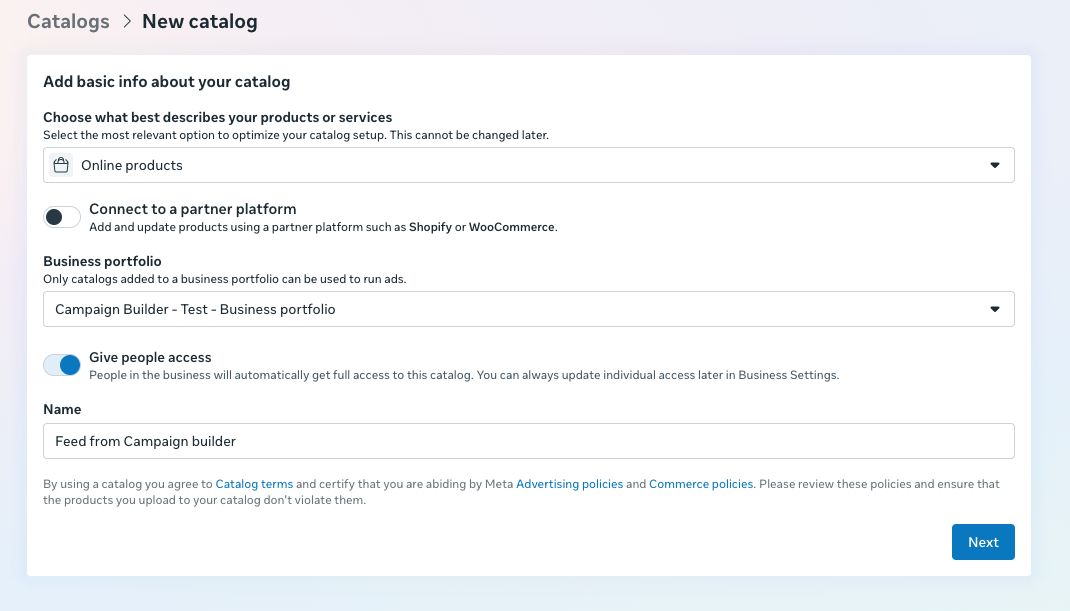
Hvis du driver en ecommerce-butik, skal du vælge Onlineprodukter og derefter give dit feed et tydeligt, genkendeligt navn – f.eks. “Campaign Builder Feed” – så det er nemt at identificere senere.
Vælg den/de pixel(s), du vil bruge til retargeting – de sporer brugeraktivitet og driver din målretning af målgrupper.
I dette trin skal du vælge “Opret forbindelse til et datafeed.”

Indsæt produkt-URL’en, som Campaign Builder har leveret.
.png)
Vælg den valuta, der bruges i dit feed, og angiv opdateringsfrekvensen. Vi anbefaler typisk daglige opdateringer for at sikre, at dine produktdata forbliver korrekte og opdaterede.
.png)
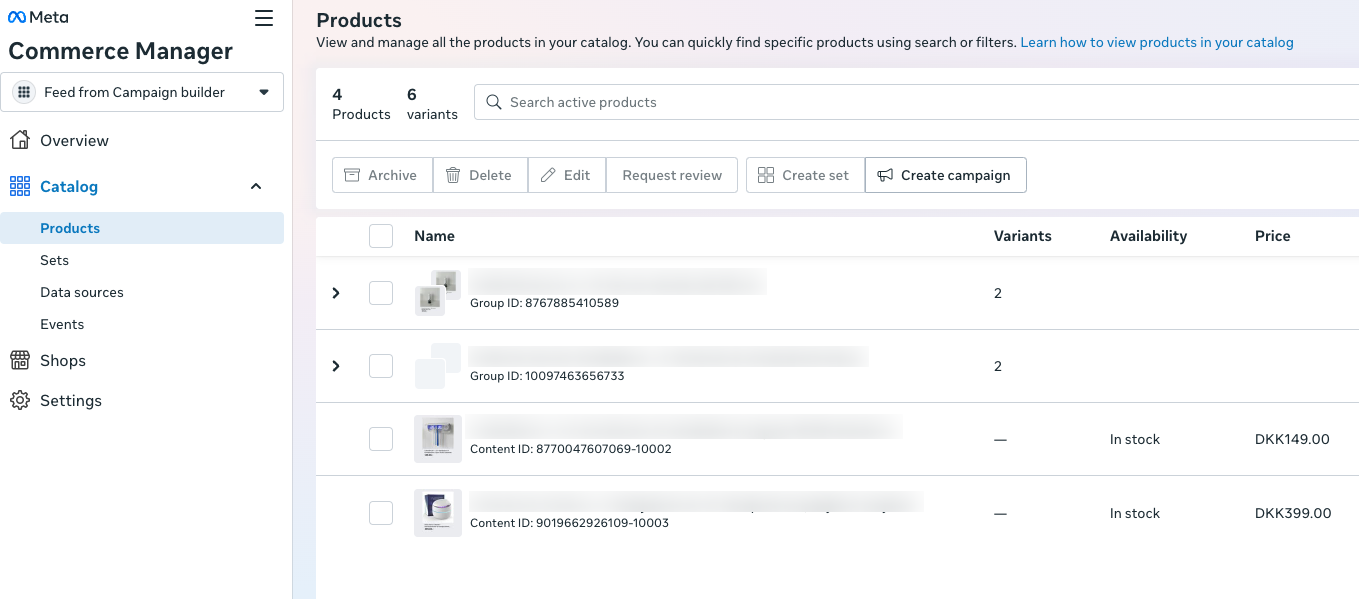
Gå til Produkter for at bekræfte, at Meta har importeret dit katalog korrekt. Når alt ser rigtigt ud, er du klar til at begynde at oprette dine annoncer.