Når du har importeret dit eCommerce-feed og mappet de relevante data til dit annonceindhold, er det sidste trin at opsætte et produktfeed i vores platform. Dette feed forbinder dine mappede produktdata med specifikke annoncer, så du kan bruge dem i dynamiske annonceformater som Facebook Catalog Ads eller Google Shopping.
Sådan gør du:
.png)
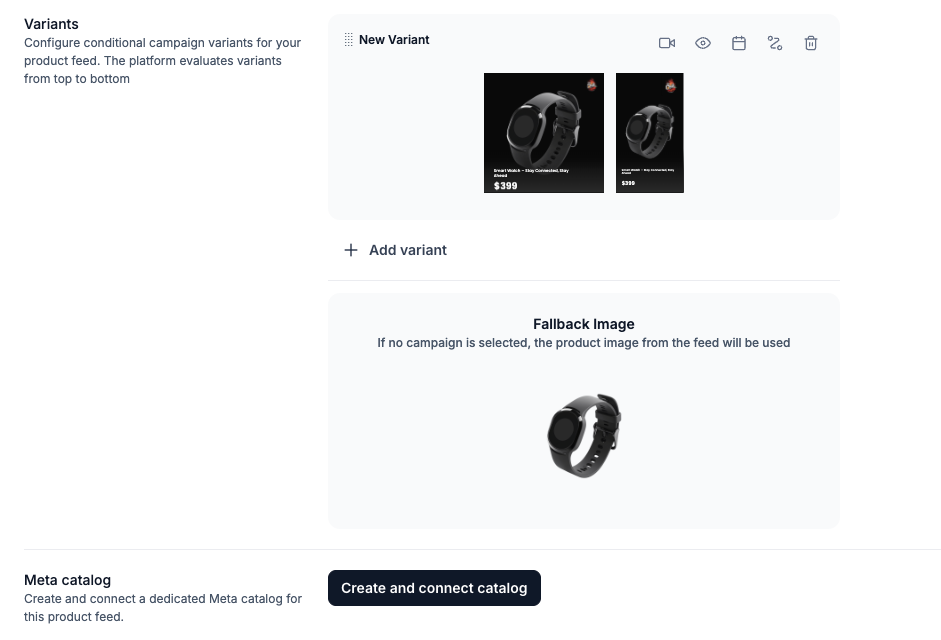
Du kan oprette flere varianter ved at knytte hver variant til en specifik kampagne. Det er særligt effektivt, når du ønsker et unikt layout til sæsonkampagner – som jul – styret af et defineret datointerval.
.png)
Vælg, om du vil bruge en specifik kampagne som fallback-billede, eller om du blot vil bruge standardproduktbilledet.
.png)
Når du har opsat din DPA, skal du gå til fanen Feed for at administrere dine udgående feeds. Herfra kan du oprette nye feeds til forskellige kanaler.
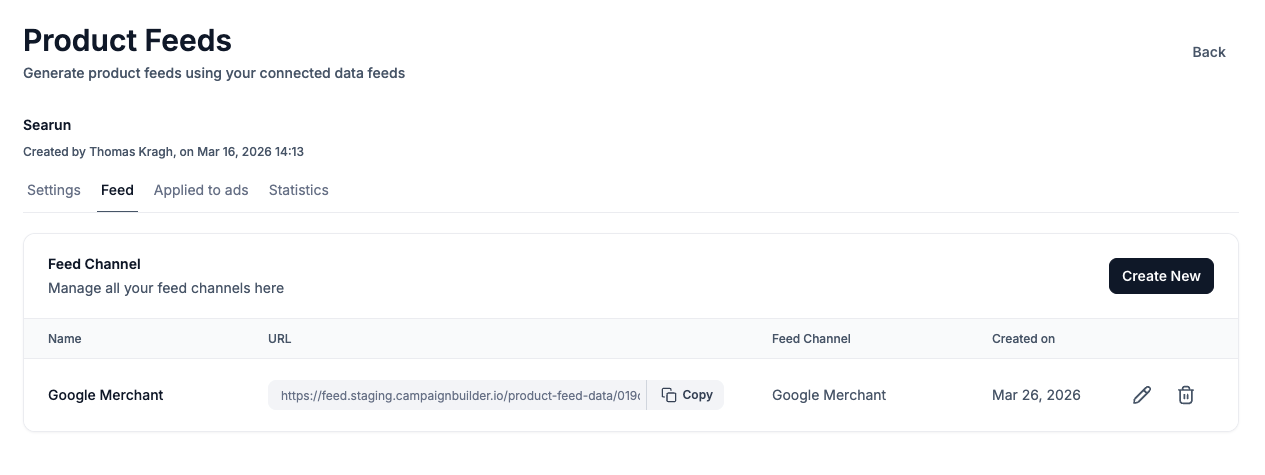
Du kan mappe og tilpasse data for hver feed-kanal individuelt.

Du kan nu bruge denne feed-URL, når du opsætter dynamiske produktannoncer på platforme som Facebook Ads Manager. Det sikrer, at din annonceplatform altid har opdaterede produktoplysninger synkroniseret direkte fra dit importerede feed.
.png)
Når dit produktfeed er sat op i Campaign Builder, kan du tage det et skridt videre ved at forbinde det direkte til Facebook Commerce.
I stedet for at håndtere separate feeds på tværs af platforme, kan du bruge dit optimerede feed som én samlet datakilde og synkronisere det direkte med dit Facebook-katalog. Det sikrer, at produktdata, billeder og opdateringer altid er ens på tværs af både annoncer og commerce setup.
Da dit feed allerede er renset, optimeret og struktureret i Campaign Builder, minimerer du samtidig risikoen for klassiske fejl som afviste produkter, manglende data eller forældede priser - som ellers kan skade performance på dine katalogannoncer.
Med en direkte integration til Facebook Commerce kan du:
Det gør det nemmere at gå fra produktdata → til creatives → til live kampagner - samlet ét sted. Det eneste du skal gøre er at forbinde din Facebook konto under Settings siden.
Kom i gang med Product Feed Option i dag, og skalér din annonceproduktion uden besvær! 🚀

