Før du kan udgive eller planlægge Instagram-opslag fra Campaign Builder, skal din Instagram-konto være linket direkte til en Facebook-side, som du administrerer. Denne forbindelse gør det muligt for Meta at verificere rettigheder og lade eksterne værktøjer som Campaign Builder udgive på dine vegne.
Meta kræver, at:
Uden denne forbindelse er det ikke muligt at udgive indhold på Instagram.
Følg disse trin for at forbinde din Instagram-konto:
Gå til dine kontoindstillinger her:
👉 https://www.facebook.com/settings
Derfra:
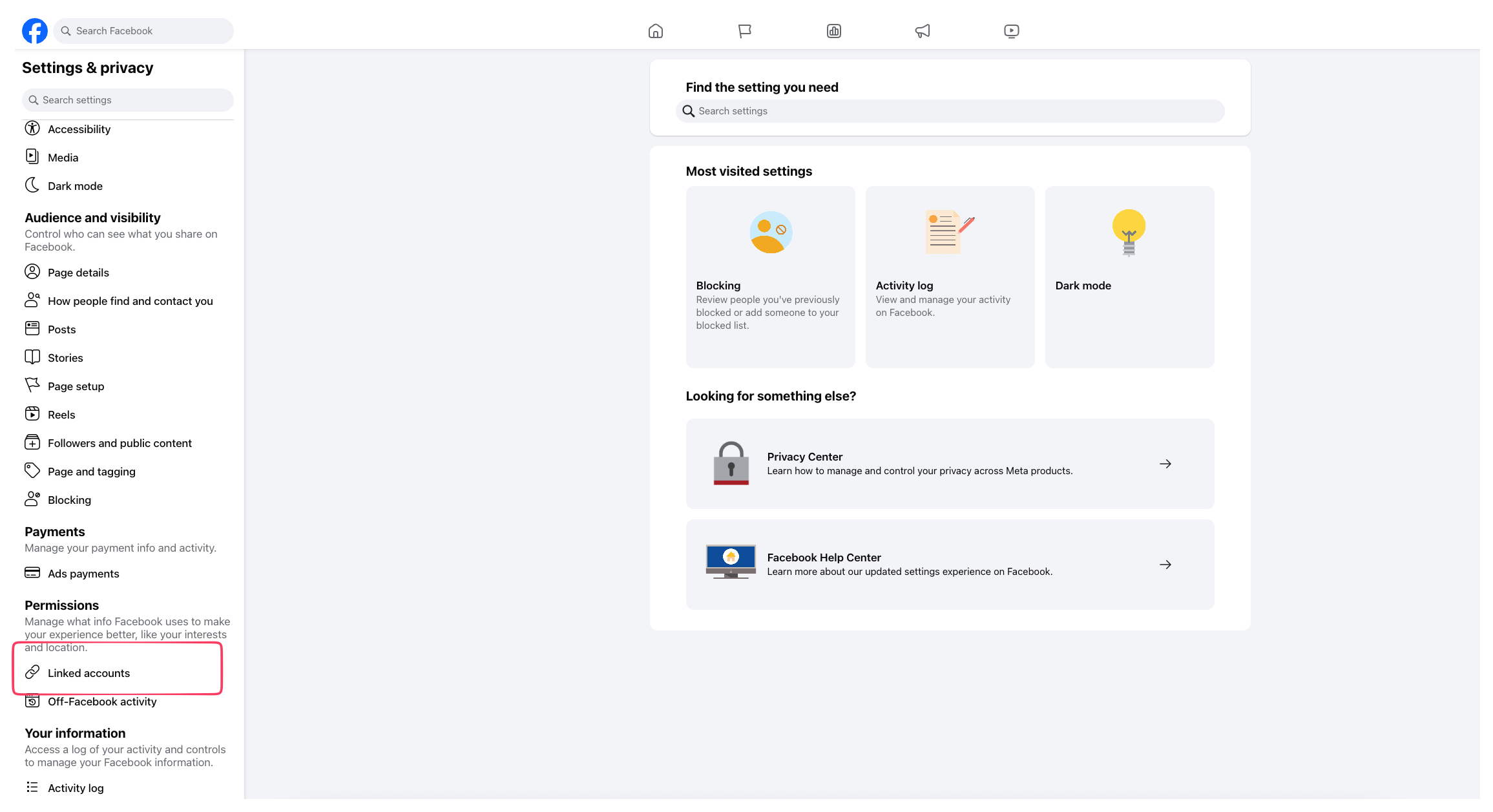
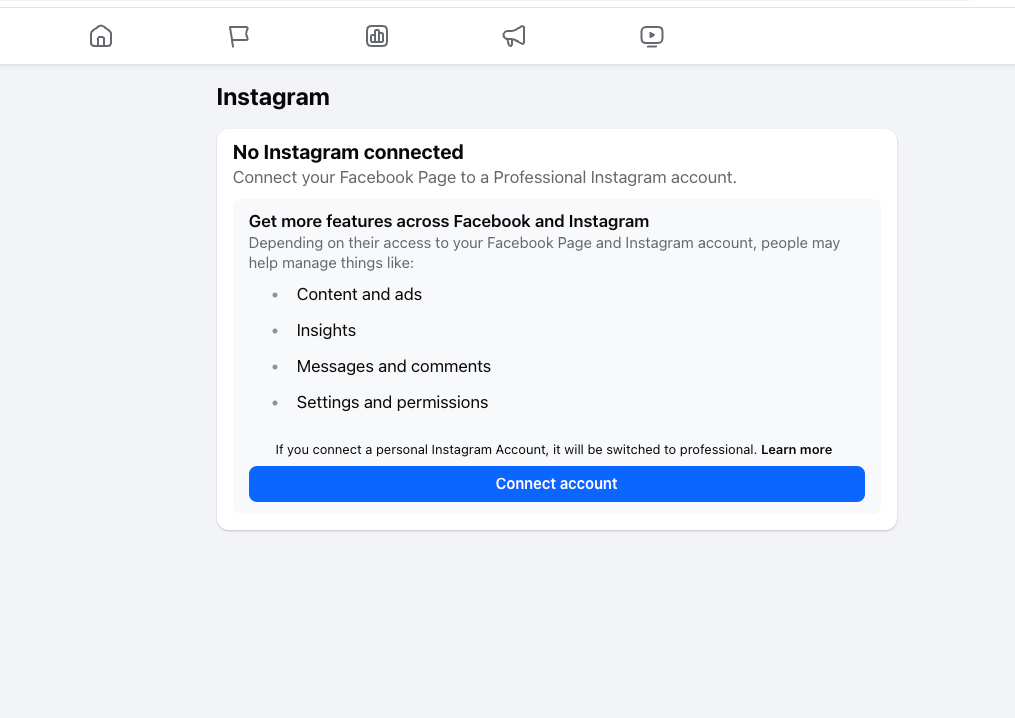
Under Linked Accounts skal du klikke på Instagram og derefter Connect account. Et nyt vindue åbner og beder dig om at logge ind på Instagram.
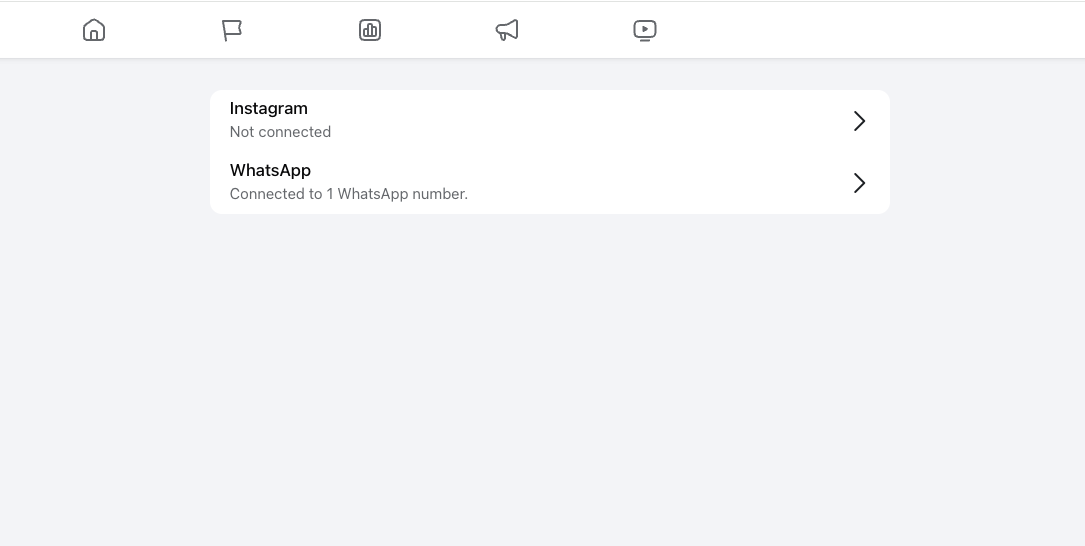
Nu er det tid til at forbinde din konto
Indtast dine Instagram-loginoplysninger (brugernavn + adgangskode) i pop op-vinduet.
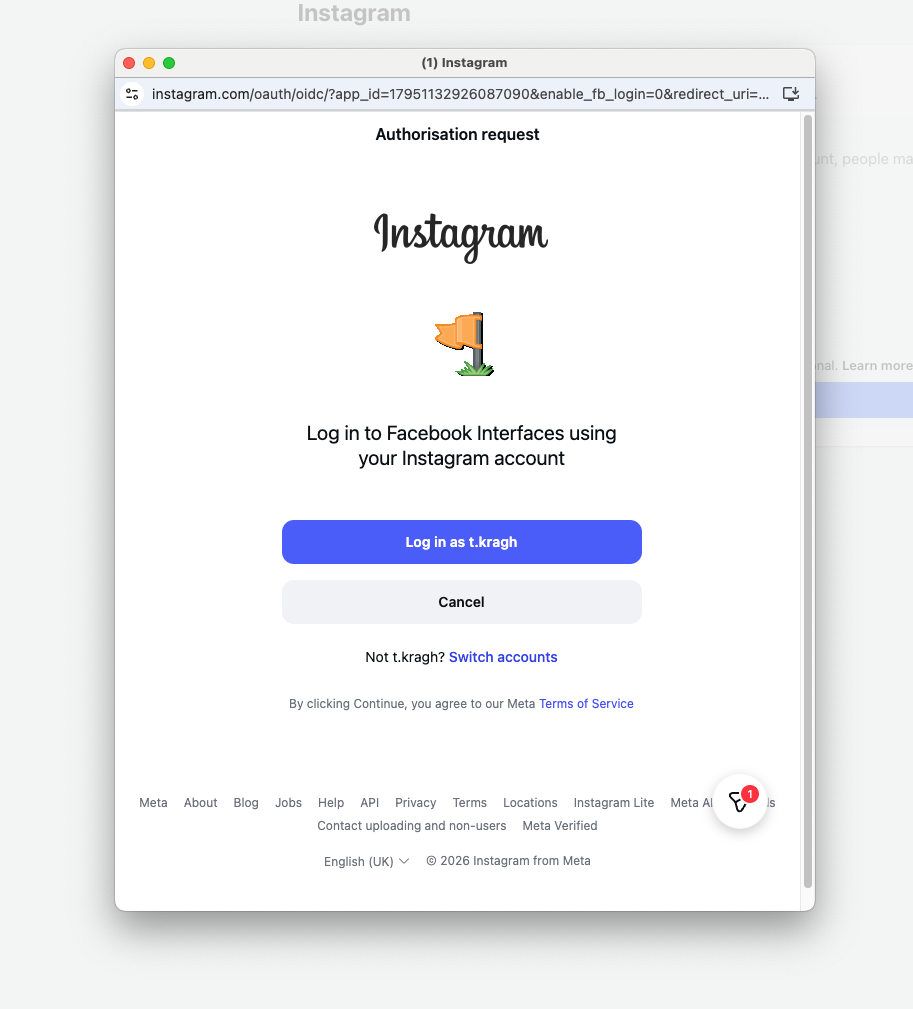
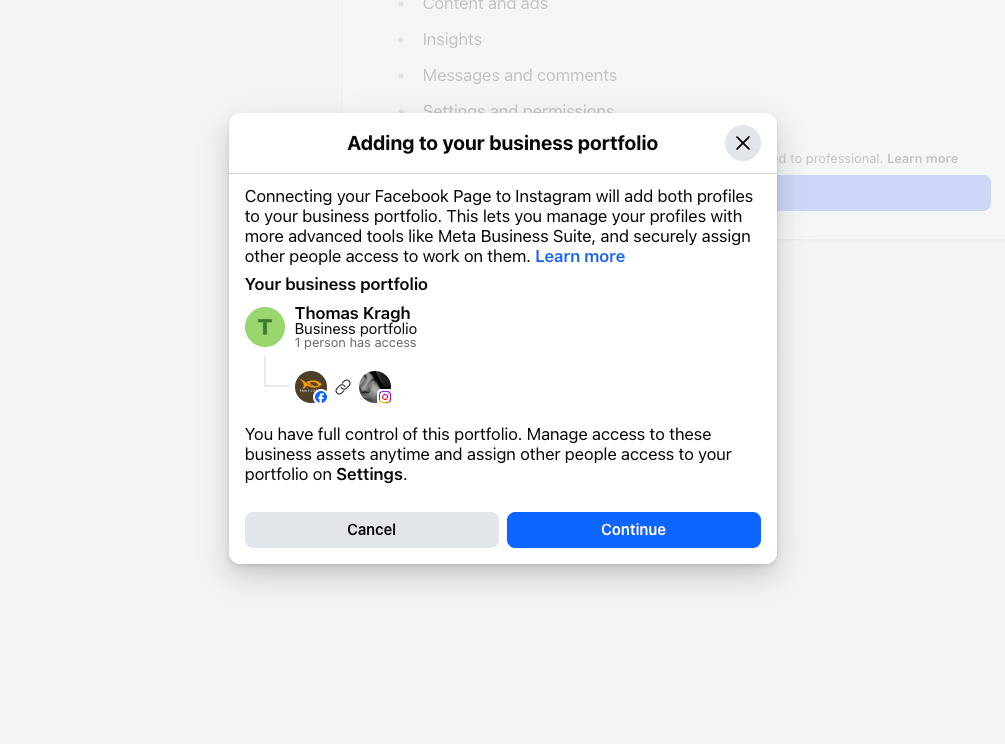
Efter login vil Facebook bekræfte forbindelsen. Sørg for, at den korrekte Instagram-konto vises.
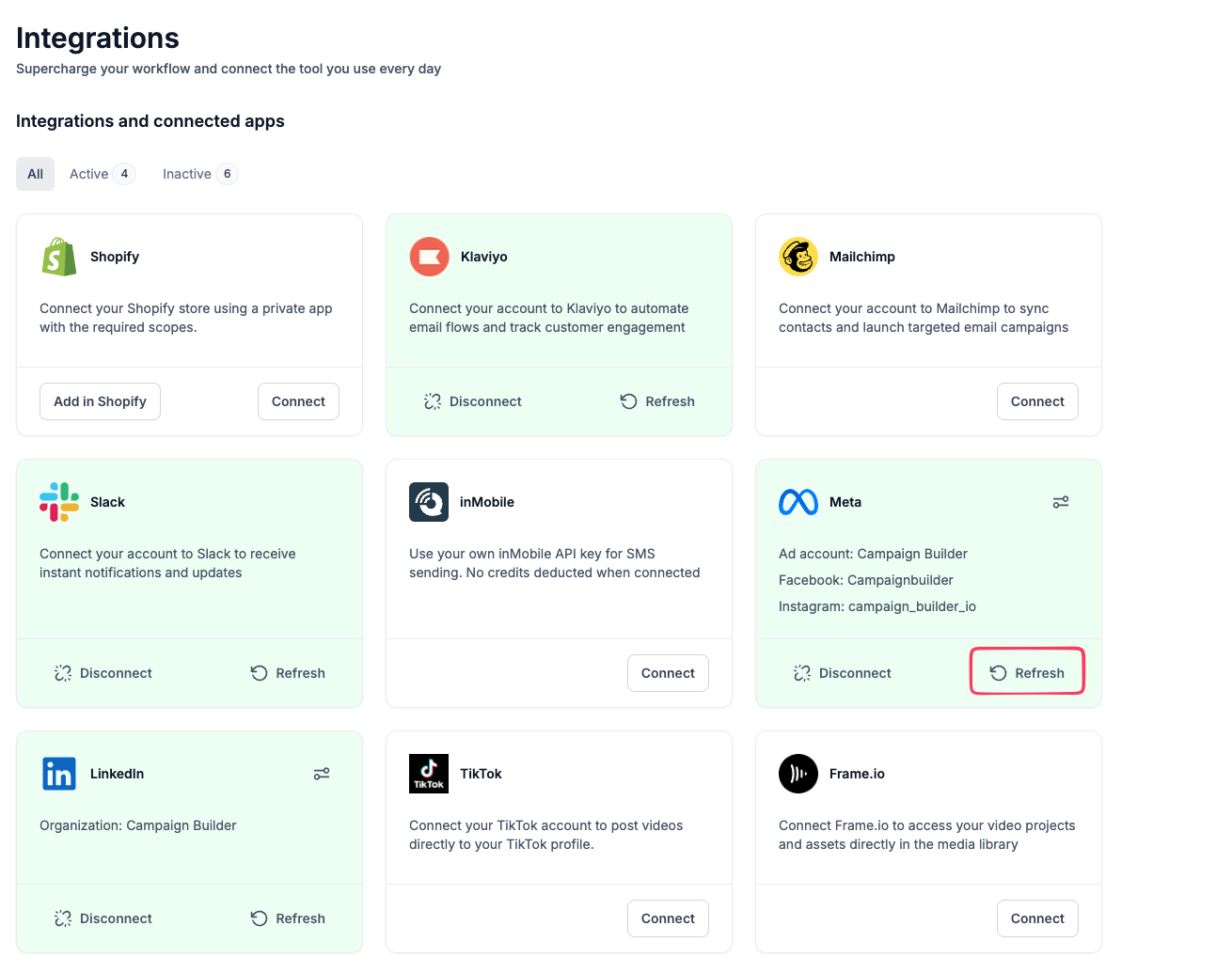
Gå tilbage til Campaign Builder og gå til applikationssiden https://app.campaignbuilder.io/settings/integrations
Klik på Refresh eller tilslut din Facebook-integration igen for at indlæse den nyligt linkede Instagram-konto.
Tip: Nogle gange tager det et minut for Facebook at opdatere – hvis Instagram-kontoen ikke vises med det samme, så prøv at opdatere siden eller logge ud og ind igen.

